|
I-
|
|
II-
|
|
III-
|
|
IV-
|
|
V-
|
|
- Vous avez besoin d'une carte de visite :) vous etes sur le bon site. Cette FAQ à pour but de vous expliquer la procedure a suivre pour creer vos cartes de visite au format PDF imprimablede chez vous. Le site vous propose d'en créer 10 (L=8.5 cm par l=5cm)sur une feuille A4 & 2 cartes sur format photo 10*15. (Plus besoin d'aller chez l'imprimeur pour créer vos cartes de visite, et pourez les imprimer autant de fois que vous le desirez et pour pas cher :-) ). - Attention! Afin de créer vos CARTES DE VISITES au format PDF l'instalation d'accrobat Reader 7 est necessaire. Téléchargez-le GRATUITEMENT sur le Site Officiel en CLIQUANT ICI
|
- La création est très simple, 2 CHOIX de CREATION vous sont proposés: CHOIX 1: Créez vos cartes avec ou sans votre logo et avec les fonds de carte du site CHOIX 2: Créez vos cartes avec ou sans votre logo et avec votre fond de carte.
EXEMPLES: AVEC Votre LOGO de départ ==>>> Résulta final: CLIQUEZ FORMAT A4 (10 CARTE DE VISITE) CLIQUEZ FORMAT PHOTO 10*15 (2 CARTES DE VISITE) SANS LOGO: Résulta final: CLIQUEZ FORMAT A4 (10 CARTE DE VISITE) CLIQUEZ FORMAT PHOTO 10*15 (2 CARTES DE VISITE)
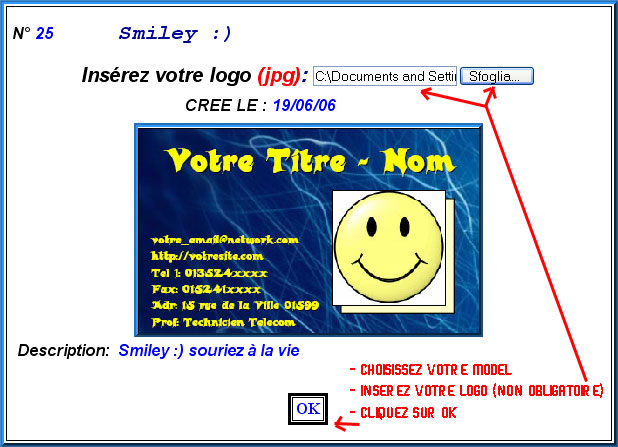
- ATTENTION: votre LOGO et FOND de Cartes (CHOIX2 avec fond personnel) doivent etre au format JPG,JPEG si ce n est pas le cas votre LOGO ou FOND seront rejetés. Si les images ne sont pas au bon format; convertissez les a l'aide d un logiciel de dessin (ex: comme paint photoshop...) ou aller la convertir sur ce site: XXXXXXXXXXXXXXXXXXX . - ATTENTION: votre photo et votre fond personnel ne doivent pas depasser une taille de 300kb si c' est le cas vos images seront rejetées. Reduisez la taille si superieures à 300Kb à l'aide d un logiciel de dessin (ex: comme paint photoshop...). - Une fois votre LOGO au format JPEG et de la bonne taille aller sur la page - Choisissez parmis les 2 CHOIX proposés. CAS CHOIX 1 avec FOND DE CARTE DU SITE: - Choisissez votre modèle parmis ceux proposés, si vous avez un logo choisissez un model avec logo et inserez le; si le fond ne vous plait pas vous pourez toujours le changer apres.
CAS CHOIX 2 avec VOTRE FOND DE CARTE PERSONNEL: - Meme chose que CHOIX 1 à part qu il vous sera demander d inserez votre fond personnel avant le chois du modèle. - Choisissez votre modèle parmis ceux proposés, si vous avez un logo choisissez un model avec logo et inserez le. - Cliquez sur OK pour contInuer. - Personnalisez votre création: vous avec la possibilite de changez votre fond..titres..texte..position du logo, textes......couleur du titre.... - Tester jusqu'a ce que votre CREATIION vous convienne. N'hésitez pas à faire autant de tests que vous le desirez.
|
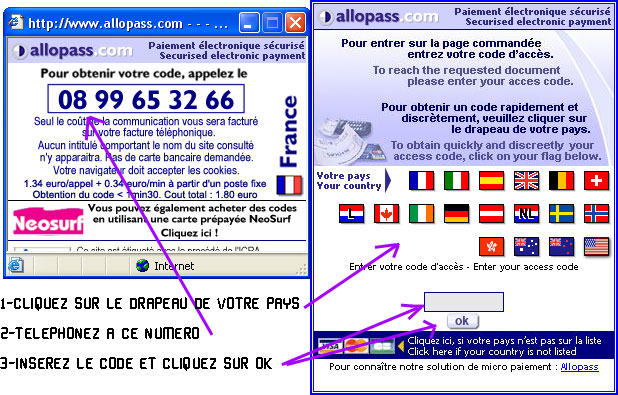
- Si vous etes satisfait et afin de retirer l'ecriture "DEMO" sur le fichier PDF; il suffit d' effectuer le paiement par simple appel téléphonoque. En appelant le numéro indiqué par ALLOPASS sur le drapeau de votre pays. Le prix sera indiqué ex= 1.80 Euros pour la France).
|
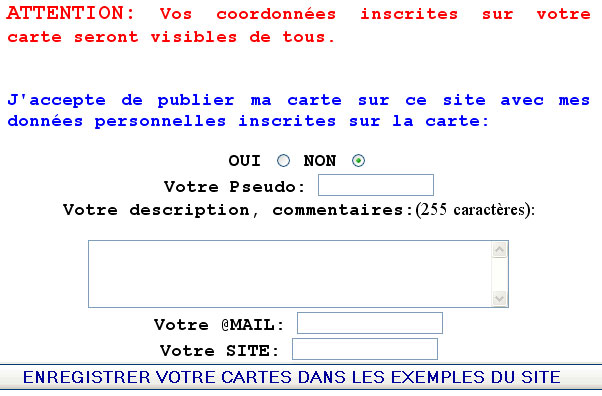
- FAITES VOTRE PUBLICITE: en effet aprés le paiement effectué; vous avez la possibilité d'enregistrer votre creation sur la page "VOS CREATIONS CARTES DE VISITES " du site, en INSERANT votre pseudo, votre email, votre site (champs non obligatoires):
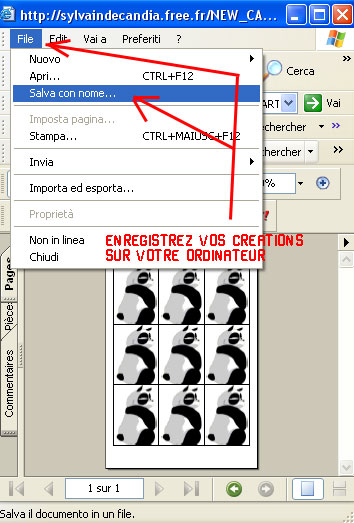
- ENREGISTREZ VOS FICHIER PDF: - ATTENTION UNE FOIS SORTIE DE CETTE PAGE VOUS N'AUREZ PLUS ACCES A VOS PDF ALORS SURTOUT N OUBLIEZ PAS DE LES SAUVEGARDER. TRES IMPORTANT: Afin de concerver vos creations PDF sur votre ordinateur; ouvrez vos 2 fichiers PDF (format A4 et format 10*15) et sauvegardez les (pour chacun d'eux) en cliquant sur le menu "fichier/enregistrez sous" comme suit:
|
- Ouvrir votre PDF enregistré sur votre PC ou à partir du site et cliquez sur le menu "file/impimer": CONSEIL: Si vous desirez une impression de bonne qualité; inserez un support papier photo et imprimez avec une imprimante à jet-d'encre. POUR LE FICHIER PDF AU FORMAT A4: Inserez une feuille A4 dans le bac à feuille de l'imprimante, dans les propriété selectioner le format page : A4 Mise a l'échelle = Aucune Type de Support = PAPIER PHOTO POUR LE FICHIER PDF AU FORMAT 10*15: Inserez une feuille papier photo dans le bac à feuille de l'imprimante, dans les propriété selectioner le format page : 4x6 in 101.6x152.4 et Mise a l'échelle = Aucune Type de Support = PAPIER PHOTO
|


 du menu
  .
.